
Bonjour à tous et à toutes, je vous souhaite la bienvenue ici du fond du cœur et je suis heureux de vous voir tous ici. Aujourd’hui, je vais faire comment faire un démarrage SSD?
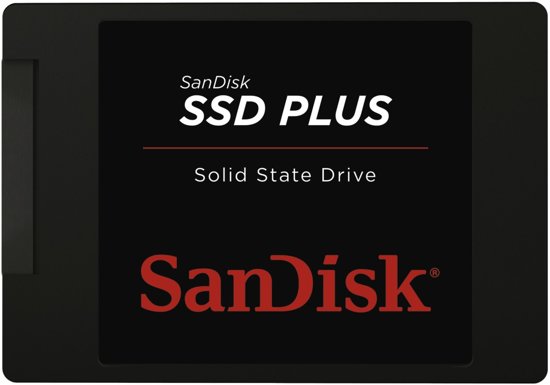
Comme tous les monstres informatiques et technologiques savent que le SSD (Solid State Drive) a très brillamment surmonté le HDD (Hard Drive Disk) classique et il ne fait aucun doute que le SSD (Solid State Drive) est bien meilleur que le HDD ( Disque dur) en termes de performances et de nombreux autres aspects.
Avant de passer au sujet réel sur la façon de définir un SSD (Solid State Drive) comme lecteur de démarrage, parlons du SSD (Solid State Drive) et du lecteur de démarrage en général.
SSD (Solid State Drive) De nos jours:

Que choisiriez-vous si vous deviez choisir entre un stockage bon marché et abondant et un stockage rapide et sûr pour votre ordinateur personnel?
Je suppose que la réponse est très évidente. Chacun et chacune aimerait avoir accès à un stockage rapide et sûr. C’est ainsi que le disque dur (disque dur) et le SSD (disque SSD) sont classés de nos jours dans ce monde technologique moderne.
Un SSD (Solid State Drive) fonctionne exactement tout ce qu’un HDD (Hard Drive Disk) fait mais la technologie est beaucoup modifiée et mise à jour car les données sont stockées sur des puces de mémoire flash interconnectées qui aident à conserver vos données même s’il n’y en a pas alimentation branchée.
Ces puces flash utilisées dans les SSD (Solid State Drive) sont particulièrement très rapides et plus fiables.
Si vous remontez quelques années en arrière, vous verrez que tous les acheteurs de PC n’avaient que très peu de choix quant au type de stockage qu’ils souhaitaient installer sur leur ordinateur de bureau ou portable.
Mais maintenant, si vous analysez, les SSD (Solid State Drives) prennent le pas sur le HDD (Hard Disk Drive) à bien des égards. Si vous avez acheté récemment ou achèterez un ultraportable maintenant, vous aurez un SSD (Solid State Drive) comme lecteur de démarrage principal.
Obtenez plus d’idées: ici
Le SSD (Solid State Drive) a généralement des volumes plus petits si vous le comparez avec le disque dur traditionnel et classique (Hard Drive Disk).
Les gens préfèrent utiliser le SSD comme lecteur de démarrage afin d’obtenir une combinaison hautes performances entre le SSD (Solid State Drive) plus rapide en tant que lecteur de démarrage et le HDD (disque dur) plus grand comme pour une plus grande capacité de stockage.
Tous les ordinateurs portables plus grands et modifiés passent désormais de plus en plus d’un disque dur (disque dur) à un SSD (disque SSD).
Et très probablement, ce que les gens font de nos jours avec leur ordinateur de bureau, c’est qu’ils installent un SSD (Solid State Drive comme disque de démarrage et le HDD (Hard Disk Drive) comme un supplément de capacité de stockage plus important pour votre ordinateur personnel.
Si vous souhaitez définir un SSD (Solid State Drive) comme périphérique de démarrage, vous devez donc d’abord savoir ce qu’est réellement un périphérique de démarrage.
Qu’est-ce qu’un périphérique de démarrage?
Si votre ordinateur n’a pas de périphériques de démarrage, il ne démarrera et ne traitera jamais sauf si vous avez installé un périphérique de démarrage ou défini un nouveau périphérique de démarrage pour votre ordinateur personnel.
Certains fichiers sont nécessaires au démarrage d’un ordinateur et seul un périphérique de démarrage peut lire ou contenir ces types de fichiers.
Un périphérique d’amorçage est un élément matériel, car il peut s’agir d’un disque dur (disque dur), d’un SSD (lecteur à état solide), d’un lecteur de disquette, d’un lecteur de CD-ROM, d’un lecteur de DVD et d’un lecteur de saut USB également.
Il y a quelques années, le disque dur (disque dur) était très utilisé et était considéré comme le seul meilleur disque pour en faire un disque de démarrage, mais maintenant, les chances ont changé.
Ce nouveau changement récent dans les types de stockage qui est un SSD (Solid State Drive) a repris le HDD (Hard Drive Disk) et les raisons sont mentionnées ci-dessus car j’ai brièvement décrit le SSD.
Désormais, le SSD (Solid State Drive) est considéré comme le meilleur pour le démarrage car il est relativement rapide.
L’installation d’un SSD (Solid State Drive) comme périphérique de démarrage sur votre ordinateur personnel de bureau améliorera sûrement la vitesse de démarrage et les performances globales de votre ordinateur personnel plus du double.
Installation d’un SSD (Solid State Drive) en tant que lecteur de démarrage
De nos jours, de plus en plus de personnes mettent à niveau leur type de capacité de stockage du disque dur (disque dur) vers un SSD (disque SSD) car contrairement au disque dur, le SSD (disque SSD) ne déplace aucune pièce mécanique pour accéder à la les données qui y sont stockées, ce qui en fait une meilleure option pour définir un SSD (Solid State Drive) comme lecteur de démarrage.
Le passage à un SSD (Solid State Drive) en tant que périphérique de démarrage réduira la complexité du temps de lecture du disque pour une vitesse de lecture et d’écriture plus rapide, tout comme la téléportation accélère les voyages sur de longues distances et un poids plus léger.
Les gens adorent les avantages de la combinaison entre un SSD ( Solid State Drive ) plus rapide et un HDD (Hard Disk Drive) plus grand, car ils préfèrent utiliser le SSD ( Solid State Drive ) comme disque de démarrage en raison de ses performances rapides, et le HDD ( Disque dur ) afin d’avoir une capacité de stockage élevée pour stocker tous les fichiers que vous souhaitez sans aucun problème ou manque de stockage.
En particulier, vous devrez faire face à deux problèmes si vous souhaitez effectuer cette combinaison. La première est, comment migrer votre système Windows du disque dur vers le SSD, et la seconde est, comment définir SSD comme lecteur de démarrage.
Je vais vous fournir la réponse procédurale à ces deux questions, lisez-la attentivement et appliquez toutes les étapes comme je les explique.
Comment migrer le système d’exploitation Windows du disque dur vers le nouveau SSD?
Pour migrer votre système d’exploitation du HDD (disque dur) vers un nouveau SSD ( Solid State Drive ), vous devrez utiliser un clone manuel ou vous pouvez le faire en utilisant un gestionnaire de partition magique pour obtenir de l’aide.
Mais si vous choisissez l’option de clonage pour migrer vous-même vos fenêtres vers SSD (Solid State Drive), la procédure peut échouer si le lecteur de démarrage et le lecteur système sont séparés.
Cela entraînera un problème et afin d’éviter ce problème et de déplacer votre système d’exploitation vers SSD (Solid State Drive) en toute sécurité et avec succès, je suis très satisfait d’utiliser « EaseUS Partition Master ».
Ce logiciel EaseUS Partition Master possède une fonctionnalité très impressionnante qui peut effectuer cette procédure facilement pour vous, cette fonctionnalité consiste à appeler «Migrer le système d’exploitation vers SSD / HDD».
Vous pouvez utiliser cette fonctionnalité pour migrer votre système Windows et démarrer également les partitions vers le SSD (Solid State Drive) sans faire face à aucun problème tel que l’échec d’un démarrage, etc.
Mais avant de suivre les étapes et de démarrer la procédure, assurez-vous que le SSD est vide, sans partitions ni données à l’intérieur. S’il contient des données importantes, transférez-les n’importe où, retirez et effacez complètement le SSD.
Cette fonctionnalité lorsqu’elle est appliquée; supprimera et supprimera également toutes les partitions existantes et toutes les données de ces partitions.
Après avoir terminé le transfert de vos données, suivez ces étapes que je vais mentionner ci-dessous.
- ÉTAPE 1: Tout d’abord, exécutez le programme EaseUs Partition Master sur votre ordinateur, puis recherchez et sélectionnez « Migrer le système d’exploitation » dans le menu en haut de la fenêtre de ce programme.
- ÉTAPE 2: Sélectionnez également le disque sur lequel vous souhaitez migrer votre système d’exploitation Windows, que ce soit SSD ou HDD, puis cliquez sur « Suivant ».
- ÉTAPE 3: Cliquez sur « Migrer » puis sur « OK » pour continuer le processus.
- ÉTAPE 4: Prévisualisez la disposition du disque que vous avez sélectionné. Vous pouvez également personnaliser la disposition de votre disque sélectionné comme vous le souhaitez, en accédant aux options de disposition de disque et après la personnalisation, cliquez sur « OK » pour continuer.
- ÉTAPE 5: Une petite fenêtre apparaîtra avec le nom de «l’ opération en attente » de la migration de votre système d’exploitation vers SSD ou HDD. Cliquez sur le bouton « Exécuter l’opération » puis cliquez sur « Appliquer » pour démarrer le processus de migration.
Continuez à vérifier et attendez la fin du processus de migration.
Une fois le processus de migration du système terminé, ne pensez pas que le travail est terminé.
Quelle que soit la question que vous avez demandée pour que cette opération soit traitée, que vous ayez cloné manuellement le système Windows 10 sur SSD (Solid State Drive) ou que vous ayez utilisé un logiciel tiers pour migrer le système d’exploitation vers SSD (Solid State Drive).
Pour définir complètement le SSD (Solid State Drive) installé comme lecteur de démarrage, procédez comme suit.
- Redémarrez complètement votre ordinateur
- Appuyez sur F2 / F12 / DEL pour entrer dans les fenêtres du BIOS, vous y verrez plusieurs paramètres
- Définissez les paramètres pour démarrer à partir du SSD (Solid State Drive). Il peut être nécessaire de désactiver le contrôle de démarrage sécurisé. Il pourrait alors voir le SSD (Solid State Drive) comme un disque de démarrage.
- Enregistrez et quittez les paramètres.
Ce sont les étapes que vous devez suivre pour définir complètement votre SSD (Solid State Drive) comme lecteur de démarrage et migrer votre système d’exploitation Windows vers votre nouveau SSD (Solid State Drive).
Conclusion
J’espère que ce guide vous aidera tout au long de la procédure.
Merci d’avoir lu et bonne journée devant vous.
Restez génial et restez béni.