

Donc, aujourd’hui, vous êtes ici pour savoir comment synchroniser le contrôleur de votre PlayStation 4, non? Dans cet article, vous apprendrez comment synchroniser un contrôleur PS4? Que vous devez peut-être savoir.
Si vous voyez, l’une des meilleures choses du jeu sur console moderne de nos jours est le contrôleur sans fil.
Ces contrôleurs sont sans aucun doute un point positif pour les jeux modernes, mais parfois, ils peuvent avoir un os dans le cou, surtout lorsque ces contrôleurs cessent de fonctionner sans raison spécifique.
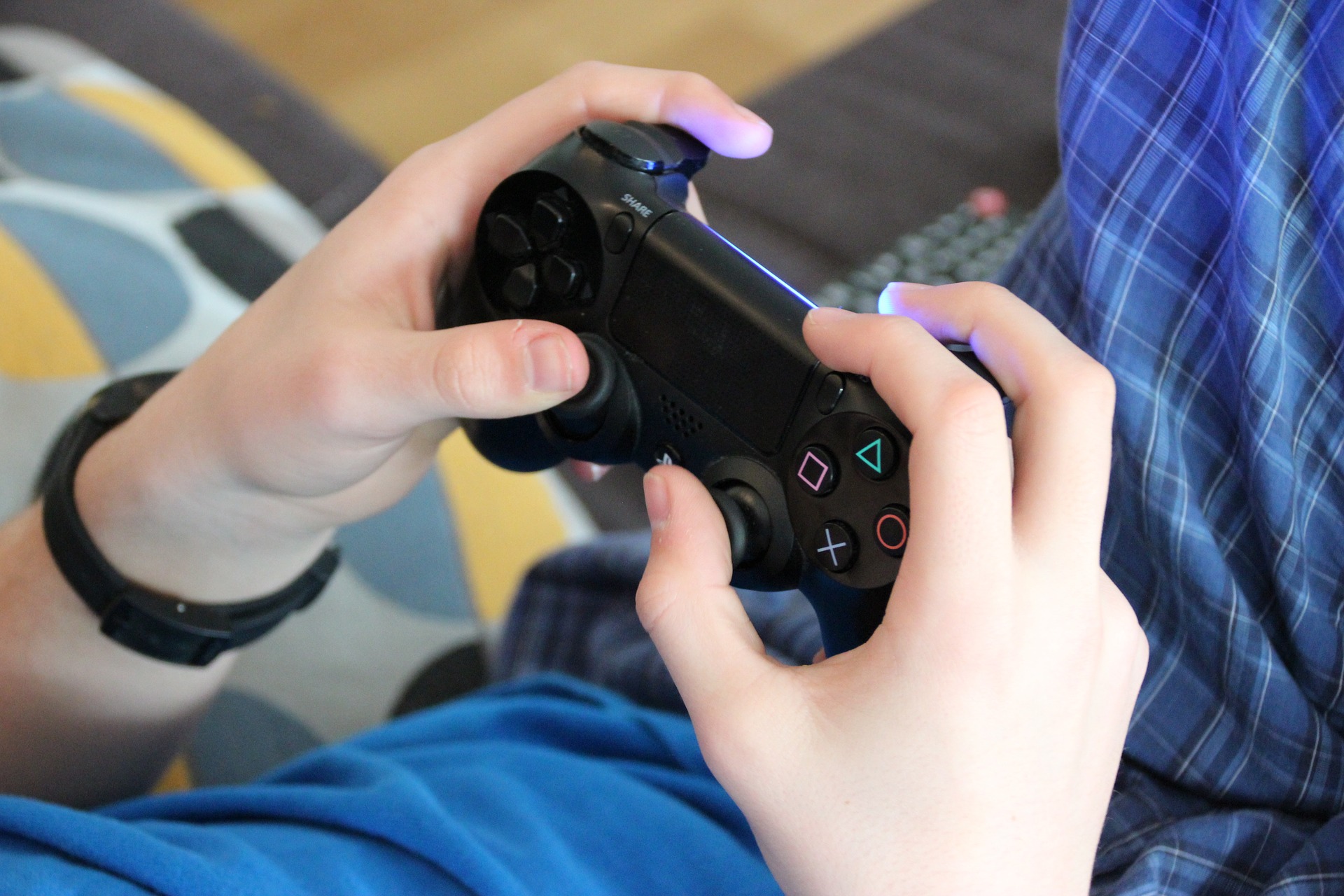
Les contrôleurs sans fil de PlayStation 4 sont appelés contrôleurs DualShock 4.
Ces DualShocks sont connectés à la console via une connexion Bluetooth qui peut parfois avoir interrompu et créé des problèmes de connectivité qui peuvent vraiment vous énerver à ce moment intense de jeu.
Pour résister à ces types de problèmes de connectivité, vous devez synchroniser votre DualShock avec votre PlayStation et la procédure est vraiment facile.
Dans cet article, je vais vous fournir tout ce que vous devez savoir et la procédure à suivre pour synchroniser une manette PlayStation 4 afin de ne plus jamais rencontrer de problèmes de connectivité et de jouer à des jeux sur votre console sans arrêt.
Comment synchroniser un contrôleur PS4?

Je vais maintenant écrire toute la procédure avec une explication détaillée. Suivez les étapes telles que je les ai décrites ci-dessous.
OBTENEZ UN CÂBLE USB
Bien que le processus de synchronisation du contrôleur PlayStation 4 DualShock vers une PS4 soit extrêmement facile à faire, il nécessite une seule pièce matérielle qui est un câble USB.
Afin de synchroniser de nouveaux contrôleurs avec votre PlayStation 4, vous aurez besoin d’un câble USB car il n’y a pas de solution sans fil pour coupler les contrôleurs avec l’aide de Bluetooth.
Votre manette sans fil DualShock 4 est livrée avec un câble, mais si vous ne l’avez pas ou si vous l’avez égaré, malheureusement, tout câble USB 2.0 Micro B peut fonctionner avec votre manette DualShock 4.
Branchez le câble USB dans la manette, puis connectez-le au port USB de la console PlayStation 4.
PUISSANCE SUR VOTRE PLAYSTATION 4
Lorsque vous allumez votre PlayStation 4, votre manette DualShock 4 se connecte automatiquement à votre console PlayStation 4 à l’aide du câble USB.
De plus, vous devrez appuyer sur le bouton PlayStation au centre de votre manette DualShock 4 pour allumer la manette.
Lorsque vous ferez cela, la console PlayStation 4 vous amènera à l’écran de connexion afin de sélectionner un compte de joueur pour avoir accès à ce contrôleur DualShock 4 .
Vous savez que votre manette fonctionne correctement en raison de la barre lumineuse LED sur le dessus de votre manette DualShock 4 en fonction du numéro de joueur sur lequel votre manette est configurée.
La barre lumineuse LED sur le dessus de votre manette DualShock 4 devient bleue pour le joueur 1, rouge pour le joueur 2, verte pour le joueur 3 et rose pour le joueur 4.
Ce câble peut également être utilisé pour charger votre contrôleur DualShock 4. La barre lumineuse LED deviendra jaune si votre contrôleur n’est pas utilisé, mais il est uniquement sur une charge.
LE CONTRÔLEUR DEVRAIT ÊTRE CHARGÉ
Chaque fois qu’un joueur de console PlayStation 4 rencontre un problème avec le contrôleur pour ne pas fonctionner sans fil avec votre console, le problème habituel et commun est avec le couplage qui pose problème car le contrôleur n’est pas chargé ou sous-chargé.
Parfois, le débrancher et le rebrancher dans la solution fonctionne à ce problème.
Assurez-vous que votre contrôleur DualShock 4 est en charge lorsque vous le branchez. Pendant que le contrôleur DualShock 4 n’est pas utilisé, vous verrez que la barre lumineuse LED deviendra jaune. Et s’il ne se charge pas, vous pourriez avoir un mauvais câble USB ou cela pourrait être un autre problème.
RÉINITIALISER VOTRE CONTRÔLEUR
Si vous rencontrez des problèmes avec le couplage de votre DualShock 4 et que ce n’est pas à cause de l’alimentation ou de votre câble USB, vous devrez peut-être également réinitialiser votre DualShock 4 et votre PlayStation 4 afin de le réparer avec succès.
Si vous avez un contrôleur qui fonctionne toujours, vous pouvez le faire dans le menu Paramètres de votre PlayStation 4, qui peut avoir été trouvé sur l’écran d’accueil de votre PS4 et il est représenté par une icône de valise.
Ouvrez le menu des paramètres, puis recherchez le menu qui dit « APPAREILS ». Ouvrez le menu DISPOSITIFS puis cliquez sur l’ option « Périphériques Bluetooth ». Ici, vous verrez tous les contrôleurs et tout autre appareil Bluetooth que vous utilisez avec votre console PlayStation 4.
Recherchez le périphérique que vous souhaitez réinitialiser , sélectionnez-le, puis appuyez sur X pour continuer la procédure.
Cliquez sur le bouton « Options » de votre contrôleur, puis cliquez sur » Oublier l’appareil « . Cela dissociera votre manette de la PlayStation 4 .
Après avoir fait cela, reconnectez votre contrôleur avec la console à l’aide d’ un câble USB .
Cela devrait peut-être résoudre le problème pour vous, mais sinon, lisez la suite. Forum officiel
RÉINITIALISATION DUR DE VOTRE CONTRÔLEUR
Si le recouplage n’a pas aidé, vous devrez réinitialiser votre contrôleur individuellement maintenant.
Éteignez votre PS4 et débranchez-la complètement afin que votre manette ne reçoive aucun signal lorsque vous la réinitialisez.
Retournez le contrôleur et poussez le trombone pendant 10 secondes maximum dans le petit trou du côté droit.
Après avoir terminé vos 10 secondes en appuyant sur ce bouton secret sur le contrôleur, rebranchez à la fois votre routeur et votre PS4. Mettez la console PS4 sous tension, puis branchez votre manette via le câble USB dans la console.
Cette procédure doit synchroniser complètement et avec succès le contrôleur DualShock 4 avec votre console PlayStation 4. Site officiel
J’espère que tout était clair et facile à comprendre pour vous et j’espère que cet article vous a aidé à résoudre ce problème.