

Si vous ne parvenez pas à vous connecter à un site particulier et que ses adresses IP ne se résolvent pas correctement, cela pourrait être un problème avec les serveurs DNS auxquels vous vous connectez ou une entrée DNS incorrecte mise en cache dans le cache DNS Windows.
Si vous rencontrez ce problème, avant de modifier vos serveurs DNS, vous devez d’abord essayer de vider votre cache DNS et voir si cela résout votre problème.
Pour effacer ou vider le cache DNS dans Windows, vous pouvez effectuer les étapes suivantes:
- Cliquez avec le bouton droit sur le bouton Démarrer ou appuyez sur les touches Windows + X de votre clavier. Lorsque vous effectuez cette opération, un menu s’ouvre qui contient soit Windows PowerShell (Admin) ou l’invite de commandes (Admin). Lorsque vous voyez l’une de ces options, cliquez dessus et autorisez le programme à s’exécuter lorsque Windows vous demande la permission.
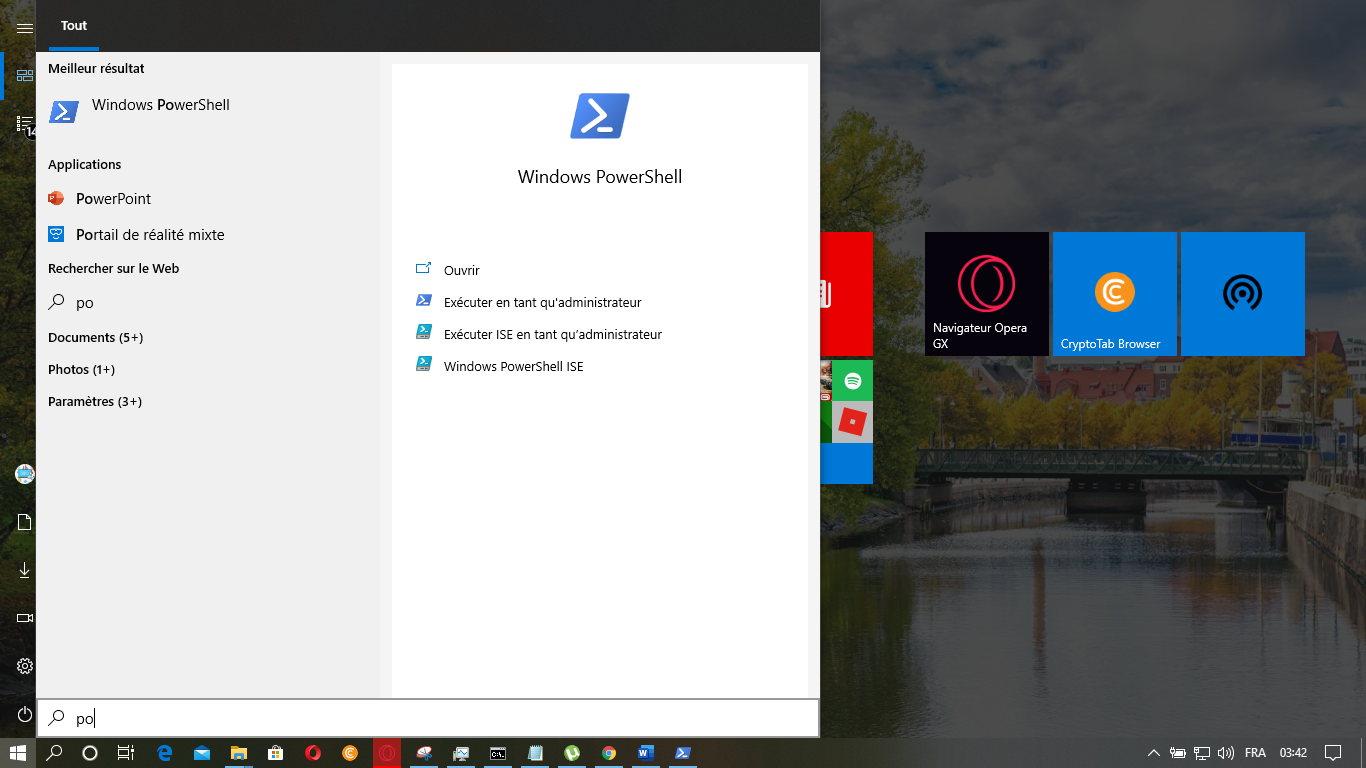 powershell windows 10 : menu contextuel
- Lorsque l’invite de commandes ou PowerShell s’ouvre, tapez ipconfig / flushdns et appuyez sur Entrée sur votre clavier comme indiqué ci-dessous.
 Commande ipconfig / flushdns
- Une fois que vous avez appuyé sur Entrée, vous devriez voir la commande renvoyer «Vidage réussi du cache du résolveur DNS». Cela indique que la commande s’est exécutée avec succès et vous pouvez maintenant fermer la fenêtre PowerShell ou d’invite de commandes.
Maintenant que votre cache DNS a été effacé ou vidé, vous pouvez essayer de vous reconnecter au site. Si le problème persiste, vous pouvez contacter votre FAI ou remplacer vos serveurs DNS par le service Google 8.8.8.8 du service DNS Cloudflare 1.1.1.1.