
Que vous vendiez votre appareil ou souhaitez lui redonner de la vie, réinitialiser votre iPhone ou iPad aux paramètres d’usine est une tâche simple mais importante. Voici un guide complet sur la réinitialisation d’usine et sur la façon de le faire en toute sécurité.
Préparez votre iPhone ou iPad pour une réinitialisation d’usine
Vous devez suivre quelques étapes avant de réinitialiser votre iPhone ou iPad aux paramètres d’usine. Vous devez le sauvegarder, désactiver Find My iPhone et, à moins que vous ne possédiez un autre appareil Apple ou un moyen de confirmer votre connexion, désactivez l’authentification à deux facteurs d’Apple .
Comment sauvegarder votre iPhone ou iPad
Avant de réinitialiser votre appareil aux paramètres d’usine, vous devez sauvegarder vos données iOS . Cela vous permet de le restaurer facilement ou de déplacer vos contacts, vos applications et vos paramètres vers un nouvel iPhone ou iPad.
Vous pouvez sauvegarder vos données directement sur votre iPhone ou iPad, ou en connectant votre appareil à un ordinateur sur lequel iTunes est installé. Le processus sur votre téléphone est beaucoup plus simple, mais nécessite une bonne quantité d’espace iCloud .
Sauvegarde iCloud:
Pour sauvegarder votre iPhone ou votre iPad, assurez-vous de disposer d’une connexion Wi-Fi gratuite. La méthode sera légèrement différente selon la version d’iOS que vous utilisez.
Si vous utilisez iOS 10.2 ou une version antérieure:
- Allez dans Paramètres > iCloud > Sauvegarde .
- S’il n’est pas déjà activé, activez iCloud Backup .
- Appuyez sur Sauvegarder maintenant .
Si vous utilisez iOS 10.3 ou une version plus récente:
- Allez dans Paramètres et appuyez sur votre nom en haut de la liste des options. Ensuite, sélectionnez iCloud .
- Si vous avez déjà sauvegardé votre appareil, vous devriez voir une liste des applications utilisant le stockage iCloud. Faites défiler la liste jusqu’en bas et appuyez sur iCloud Backup . Si vous n’avez pas encore sauvegardé, assurez-vous qu’iCloud Backup est activé sur cette page.
- Appuyez sur Sauvegarder maintenant .
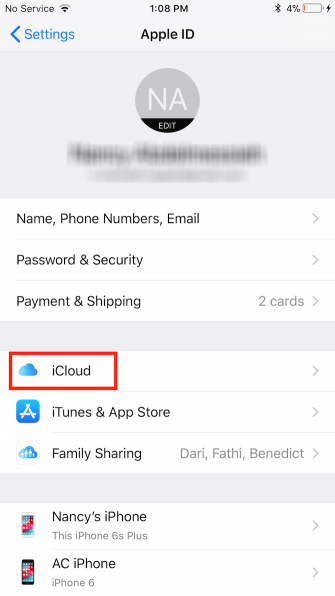
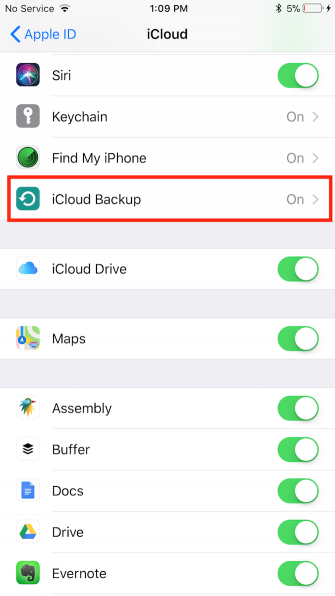
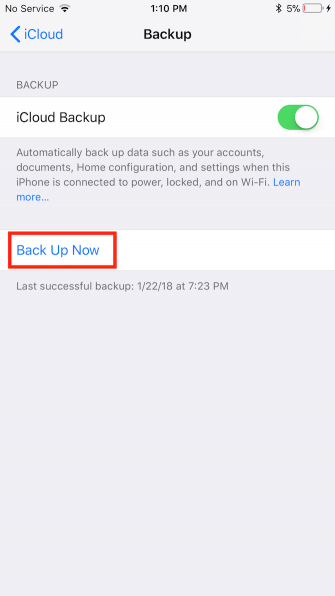
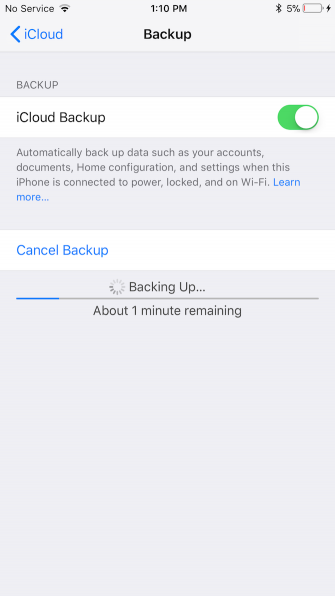
Votre appareil estimera la durée de la sauvegarde. N’hésitez pas à utiliser votre téléphone normalement, car il sauvegarde les données.
Sauvegarde iTunes:
Si vous préférez utiliser une connexion filaire, vous devez connecter votre appareil iOS à un ordinateur sur lequel iTunes est installé.
- Ouvrez iTunes sur votre ordinateur et branchez votre iPad ou iPhone à l’ordinateur à l’aide d’un cordon Lighting to USB.
- Si vous y êtes invité, appuyez sur Trust This Computer sur votre téléphone et entrez votre code d’accès.
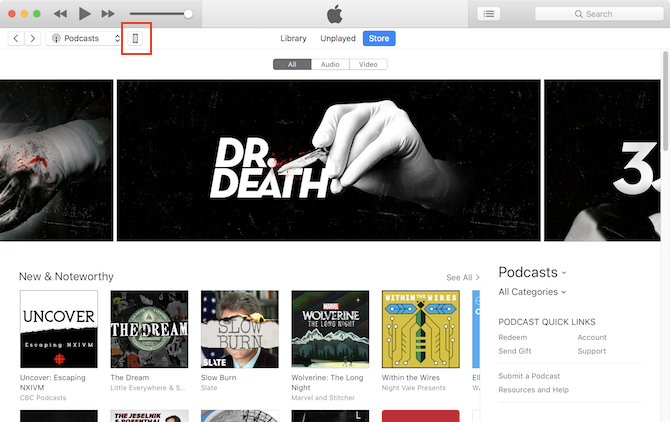
- Cliquez sur l’icône du périphérique pour ouvrir le panneau de résumé du périphérique dans iTunes.
- Sous Sauvegardes , vous pouvez sélectionner la méthode de sauvegarde: iCloud ou Cet ordinateur .
- Une fois votre sélection effectuée, cliquez sur Sauvegarder maintenant .
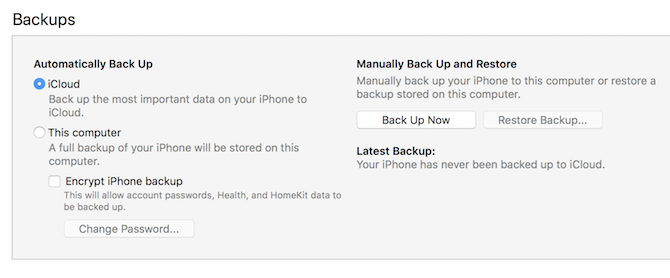
Remarque : Si vous envisagez de sauvegarder vos données Health et Homekit, vous devez également vérifier la sauvegarde de chiffrement [Périphérique] et entrer un mot de passe.
Désactiver la recherche de mon iPhone / iPad
Avant de pouvoir essuyer votre appareil, vous devez désactiver la fonction Localiser mon iPhone .
Si vous utilisez iOS 10.2 ou une version antérieure:
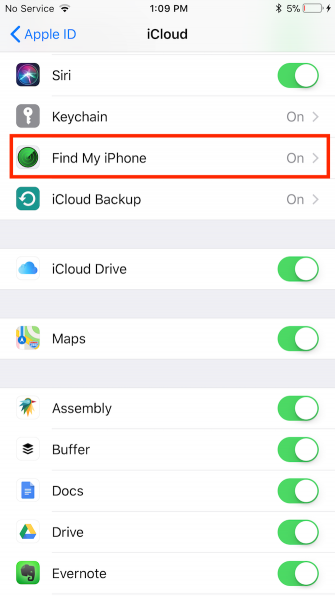
- Allez dans Paramètres > iCloud > Trouver mon iPhone (ou Trouver mon iPad ).
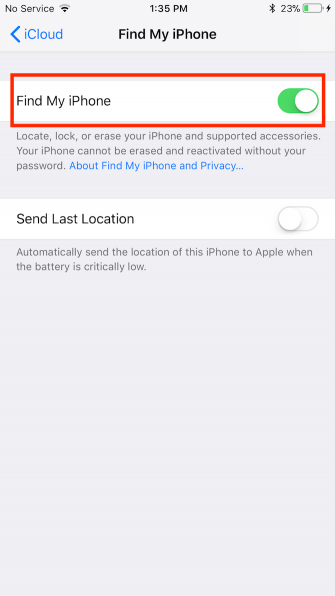
- Basculer Trouver mon iPhone ou Trouver mon iPad hors tension.
- Vous serez invité à entrer votre mot de passe iCloud pour le désactiver.
Si vous utilisez iOS 10.3 ou une version plus récente:
- Allez dans Paramètres et appuyez sur votre nom en haut de la liste d’options. Ensuite, sélectionnez iCloud .
- Désactivez l’option Trouver mon iPhone (ou Trouver mon iPad) .
- Vous serez invité à entrer votre mot de passe iCloud pour le désactiver.
Restaurer les paramètres d’usine
Comme pour la sauvegarde de votre appareil, vous pouvez nettoyer votre iPhone ou iPad de deux manières différentes: directement sur votre appareil ou à l’aide d’iTunes.
Sur votre iPhone ou iPad
Comme précédemment, le moyen le plus simple de réinitialiser votre iPhone ou iPad aux paramètres d’usine consiste à le faire sur votre appareil:
- Allez dans Paramètres > Général > Réinitialiser .
- Pour restaurer les paramètres d’usine de votre appareil, appuyez sur Effacer tout le contenu et les paramètres.
- Étant donné que vous devriez avoir juste effectué une sauvegarde, vous pouvez appuyer sur Effacer maintenant . (Si vous n’avez pas sauvegardé, ce serait le bon moment pour le faire en appuyant sur Sauvegarder puis effacer .)
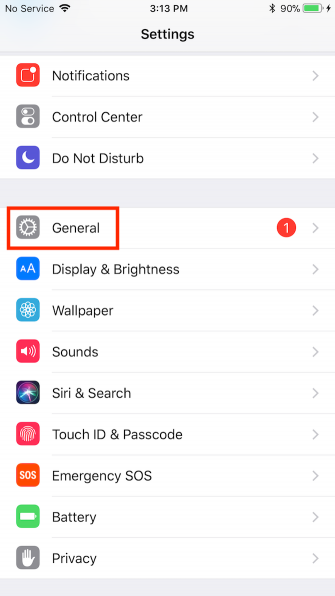
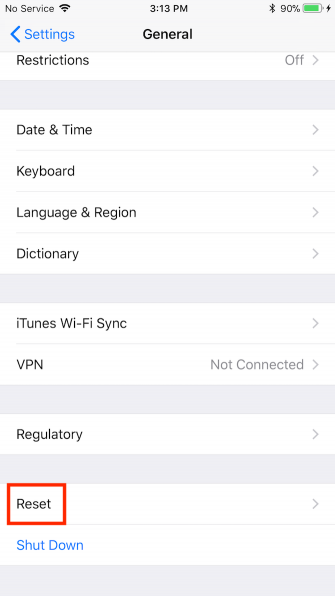
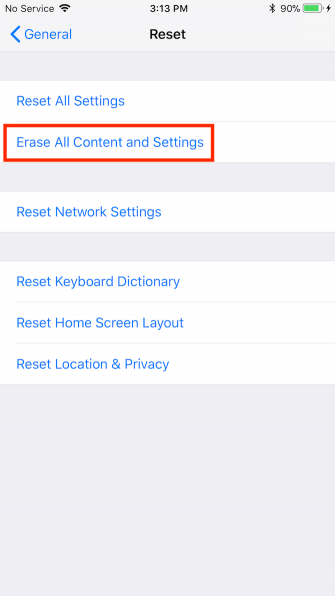
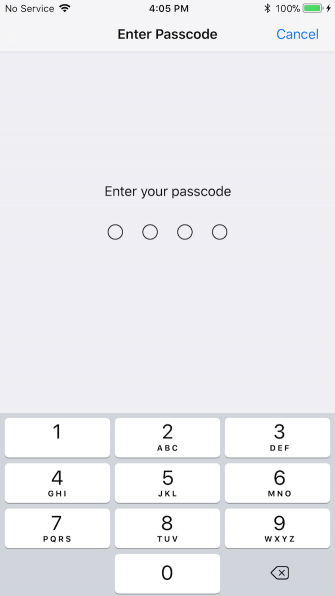
Si vous avez un code d’authentification sur votre appareil, vous serez invité à le saisir. Dans la boîte de dialogue qui apparaît confirmant que vous êtes sur le point d’effacer votre appareil, tapez sur Effacer [Appareil] . Jusqu’à présent, il est toujours possible de quitter le processus sans effacer votre appareil.
Une autre boîte de dialogue apparaîtra pour confirmer que vous souhaitez continuer. Une fois que vous appuyez de nouveau sur Effacer , vous ne pouvez plus revenir en arrière.


Vous devriez voir un écran blanc avec le logo noir Apple et garder un œil sur la barre de progression.
Une fois vos données effacées, votre téléphone redémarre et vous êtes invité à suivre les étapes de configuration d’un nouveau périphérique. (C’est là que votre sauvegarde vous sera utile).
Utiliser iTunes
Si votre appareil fonctionne normalement, rétablir les paramètres d’usine à l’aide d’iTunes est également une tâche assez simple.
Ouvrez iTunes sur votre ordinateur et connectez votre appareil à l’aide d’un câble USB. Si vous y êtes invité, entrez votre code d’authentification ou acceptez l’invite indiquant Faire confiance à cet ordinateur . Cliquez ensuite sur l’icône du périphérique pour ouvrir le panneau de résumé de l’iPhone ou de l’iPad.
Dans le panneau récapitulatif, cliquez sur Restaurer [Périphérique] .
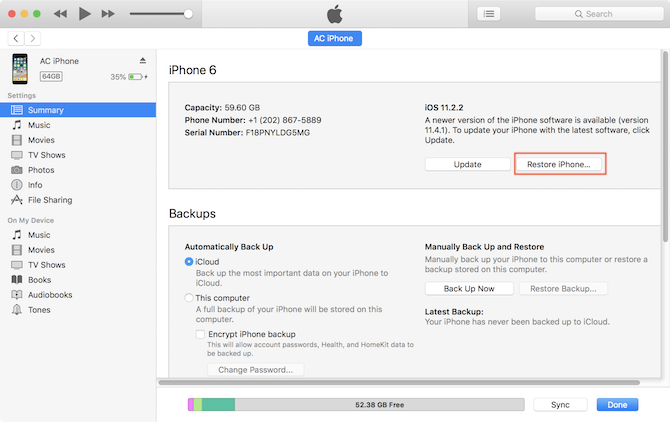
Vous serez invité à sauvegarder votre appareil. Si vous venez de le sauvegarder, vous pouvez cliquer sur Ne pas sauvegarder . (Si vous n’avez pas sauvegardé, c’est une bonne occasion de le faire.)
Cliquez sur Restaurer (ou Restaurer et mettre à jour si une nouvelle version d’iOS est disponible) pour confirmer.
Comment restaurer votre sauvegarde
Maintenant que votre iPhone ou iPad a l’air tout neuf, vous pouvez restaurer votre sauvegarde en utilisant iTunes ou iCloud.
Encore une fois, vous pouvez le faire directement sur votre appareil ou en utilisant iTunes.
Restaurer sur votre appareil
Lorsque votre iPhone ou iPad se rallume, vous devriez voir l’ écran Bonjour qui vous invite à configurer votre appareil. Après avoir choisi de configurer manuellement votre téléphone et de vous connecter à votre réseau Wi-Fi, suivez les étapes à l’écran jusqu’à l’ étape Apps & Data . D’ici:
- Sélectionnez Restaurer à partir de la sauvegarde iCloud .
- Connectez-vous à votre compte iCloud à l’aide de l’identifiant Apple que vous avez utilisé pour créer la sauvegarde.
- Choisissez la sauvegarde la plus récente et suivez les instructions à l’écran pour les choix liés aux services de localisation , Siri , Google Analytics et autres paramètres. Vous pouvez également être invité à entrer votre ancien code d’accès.
- Vous pouvez afficher une barre de progression pendant la restauration de la sauvegarde, qui indique également le temps qu’il reste à la restauration.


Une fois terminé, votre téléphone va redémarrer. Si une mise à jour iOS est disponible, votre téléphone se mettra automatiquement à jour.
Une fois la mise à jour terminée et le téléphone redémarré, vos données réapparaîtront et vos applications seront réinstallées.
Restaurer à l’aide d’iTunes
Si vous avez créé votre sauvegarde avec iTunes, vous pouvez également restaurer votre sauvegarde en connectant votre iPhone ou iPad à l’ordinateur que vous avez utilisé.
Ouvrez iTunes sur votre ordinateur et branchez votre iPad ou iPhone. Vous devriez voir un écran vous invitant à restaurer votre appareil iOS avec une liste déroulante de sauvegardes parmi lesquelles choisir.
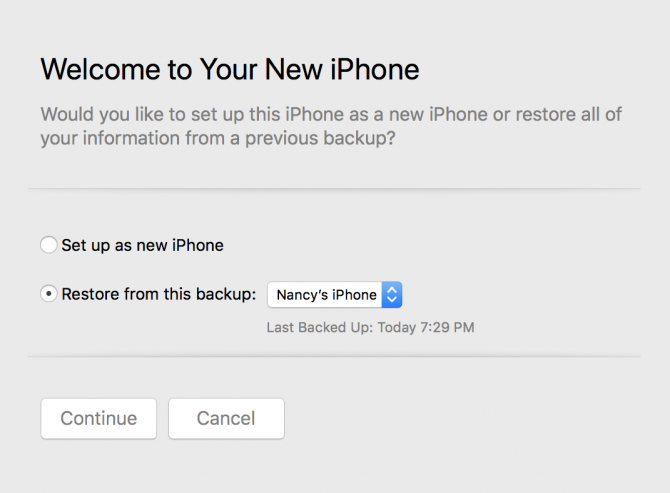
Sélectionnez la sauvegarde la plus récente et cliquez sur Continuer . La restauration commencera et vous pourrez voir combien de temps cela prendra dans une barre de progression dans iTunes.
Une fois la restauration terminée, votre appareil redémarrera. Vous devrez vous connecter manuellement à votre réseau Wi-Fi et vous connecter avec votre identifiant Apple pour pouvoir utiliser votre téléphone à nouveau.
Votre iPhone, restauré
C’est tout ce qu’il faut pour réinitialiser votre iPhone ou votre iPad. Ce n’est pas difficile, et tant que vous avez sauvegardé, vous pouvez tout restaurer avec une relative facilité.