
Le disque SSD fourni avec votre MacBook est une arme à double tranchant. Les SSD rendent les ordinateurs incroyablement rapides. Mais comme le stockage flash coûte cher, la plupart des MacBook sont toujours livrés avec un très petit SSD de 128 Go par défaut. Et la mise à niveau vers un plus grand SSD coûte des centaines de dollars.
Si vous êtes coincé avec un espace de stockage limité, vous devrez être proactif. Examinez ces étapes que vous pouvez suivre (et automatiser plus tard) pour libérer de l’espace de stockage précieux sur votre Mac. De cette façon, votre Mac ne vous fera pas peur Votre disque sera une bannière presque complète la prochaine fois que vous téléchargerez un gros fichier.
1. Vider la corbeille

Saviez-vous que macOS ne supprime pas automatiquement les éléments de la corbeille? Il se peut que vous disposiez de quelques giga-octets de données.
Sur votre Dock, cliquez avec le bouton droit de la souris sur l’ icône Corbeille et sélectionnez Vider la corbeille . Une fois les données supprimées, vous ne pourrez plus y accéder (bien qu’il existe des applications spécialisées pour la récupération de données sur Mac ).
2. Désinstallez les applications que vous n’utilisez pas
Si vous êtes le genre de personne qui lit des sites Web technologiques, vous aimerez peut-être essayer de nouvelles applications Mac uniquement pour voir de quoi elles consistent. Mais il est facile d’oublier de les supprimer une fois les tests terminés.
Commencez par faire le point sur ce qu’il y a sur votre machine. Vous devrez télécharger une application appelée AppCleaner (oui, il est ironique de devoir télécharger une application pour cela, mais croyez-moi, cela en vaut la peine). AppCleaner est le meilleur moyen de désinstaller des applications sur Mac car il supprime automatiquement tous les fichiers inutiles associés à l’application.
Ouvrez AppCleaner , parcourez la liste, cliquez sur une application dont vous n’avez pas besoin et appuyez sur le bouton Supprimer .
Si vous utilisez macOS Sierra ou une version ultérieure, sachez que macOS intègre une fonction de gestion du stockage intégrée (à laquelle nous ferons référence à plusieurs reprises dans ce guide).
Cliquez sur l’ icône Apple dans la barre de menus, sélectionnez À propos de ce Mac et accédez à la section Stockage . De là, cliquez sur Gérer .

Vous verrez quelques options. La première chose à faire est d’activer la fonctionnalité qui vide automatiquement la Corbeille après 30 jours.
Ensuite, cliquez sur le bouton Applications . Vous verrez une liste de toutes les applications, triées en fonction de l’espace qu’elles occupent. Sélectionnez une ou plusieurs applications que vous souhaitez désinstaller et cliquez sur Supprimer .

L’application et les données de l’application seront envoyées à la corbeille. Videz la corbeille et vous venez de gagner beaucoup d’espace.
3. Rechercher et supprimer des fichiers volumineux
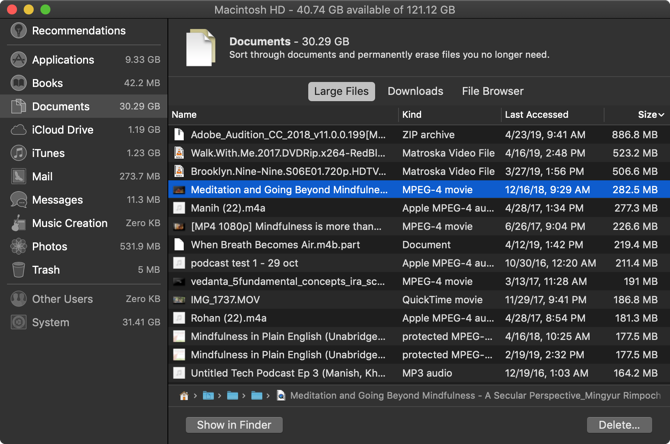
Dans la même fenêtre Storage Management, cliquez sur l’ option Documents dans la barre latérale. Vous verrez ici une liste de tous vos fichiers, classés du plus grand au plus petit.
Le meilleur moyen de récupérer une grande partie de l’espace de stockage consiste à supprimer deux fichiers volumineux. Le désherbage de centaines de petits fichiers prend beaucoup plus de temps. Regardez les fichiers en haut de la liste et voyez si vous pouvez vivre sans eux. Pour supprimer un fichier, cliquez dessus et appuyez sur le bouton Supprimer .
Si vous avez de la place dans votre compte Dropbox ou Google Drive, vous pouvez déplacer le fichier sur votre stockage en nuage pour libérer du stockage local.
Une fois que les gros fichiers sont résolus, il est temps d’explorer. Un dossier de 1,5 Go contenant les photos dont vous n’avez plus besoin occupe tout autant de place qu’une vidéo de 1,5 Go, mais il est beaucoup plus difficile à trouver.
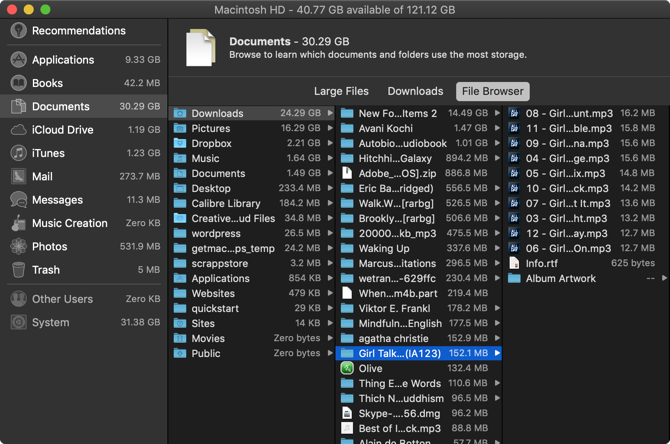
macOS facilite cela. En haut de la vue Documents , vous verrez deux autres options pour trier les fichiers: Téléchargements et Navigateur de fichiers .
La section Téléchargements présente une liste des fichiers et des dossiers de plus de trois mois, six mois ou un an. Ainsi, vous pouvez parcourir des fichiers auxquels vous n’avez pas accédé depuis longtemps et décider si vous souhaitez vous en débarrasser.

La section Navigateur de fichiers est fondamentalement une vue du Finder dans l’outil de gestion de stockage. Vous pouvez parcourir l’intégralité de votre système de stockage de fichiers et rechercher des fichiers ou des dossiers que vous souhaitez supprimer.
4. Supprimer les fichiers iTunes et les sauvegardes iOS
Si vous sauvegardez votre iPhone ou iPad sur votre Mac, les sauvegardes pourraient occuper plusieurs gigaoctets d’espace de stockage. Dans la fenêtre Storage Management , cliquez sur la section iOS Files . Une fois que vous êtes sûr de vouloir supprimer la sauvegarde de votre appareil iOS, cliquez dessus et appuyez sur le bouton Supprimer .
De la même manière, vous pouvez supprimer des données de l’ application iTunes à partir de la section iTunes . Films, émissions de télévision et livres audio s’afficheront ici.
5. Jetez un coup d’œil aux applications de stockage en nuage

Si vous utilisez l’appli Dropbox ou Google Drive pour synchroniser vos fichiers Mac avec le nuage, jetez un coup d’œil à ce qui est exactement stocké sur le nuage et à ce qu’il contient sur votre Mac. Par défaut, les services de synchronisation dans le cloud ont tendance à télécharger toutes les données sur votre Mac.
Si vous utilisez Dropbox, activez la fonction de synchronisation sélective . Il vous permet de choisir les dossiers à télécharger sur le lecteur de votre Mac.
Allez dans Préférences > Synchroniser et cliquez sur le bouton Choisir les dossiers à synchroniser . Parcourez cette liste et supprimez tous les dossiers dont vous n’avez absolument pas besoin. N’oubliez pas que vous pouvez toujours accéder à vos données Dropbox depuis le site Web ou l’application mobile.
6. Optimiser le stockage dans l’application Photos
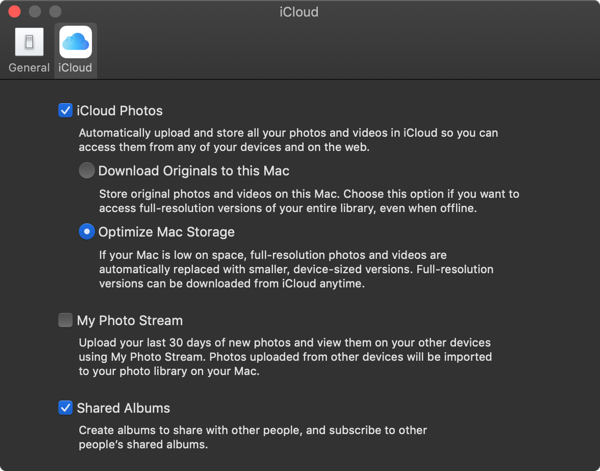
Si vous payez pour un niveau iCloud Drive de 50 ou 200 Go, envisagez d’utiliser la fonction Optimiser le stockage pour l’application Photos.
La fonctionnalité Optimiser le stockage dans Photos fonctionne exactement comme sur un iPhone. Au lieu de conserver l’intégralité de votre photothèque iCloud sur le périphérique, il ne conservera que les photos les plus récentes, ainsi que les vignettes basse résolution des photos plus anciennes.
Si nécessaire, votre ordinateur téléchargera des photos depuis iCloud. Cette petite fonctionnalité peut vous aider à réduire votre bibliothèque Photos de quelques dizaines de giga-octets à un couple.
Ouvrez l’ application Photos , accédez à Préférences > iCloud > Photos iCloud , puis sélectionnez l’ option Optimiser le stockage pour l’activer.
7. Stocker le bureau et les documents dans iCloud
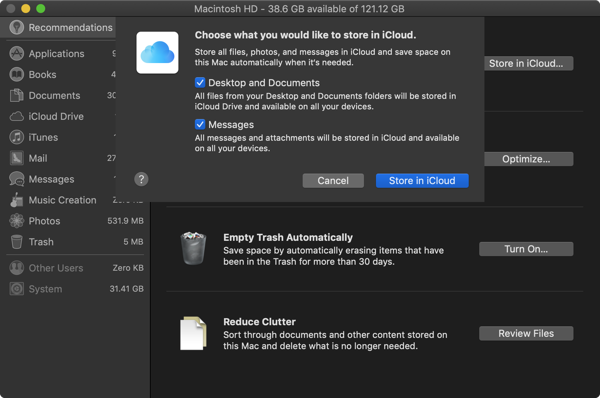
La fonction Stocker dans iCloud sauvegarde automatiquement toutes les données de vos dossiers Bureau et Documents et ne stocke que les fichiers les plus récents localement. Si nécessaire, vous pouvez télécharger les anciens fichiers en appuyant simplement sur un bouton.
Bien que cette fonctionnalité soit soignée, ce n’est pas l’option la plus fiable. Si vos fichiers de travail importants sont stockés dans votre dossier Documents , nous vous recommandons de ne pas utiliser cette fonctionnalité. Mais pour la plupart des utilisateurs, l’activation de cette fonctionnalité peut libérer une bonne quantité d’espace de stockage.
Pour l’activer, ouvrez l’ écran Storage Management et cliquez sur le bouton Store in iCloud dans la section Recommendations .
8. Automatiser avec CleanMyMac X et Gemini 2
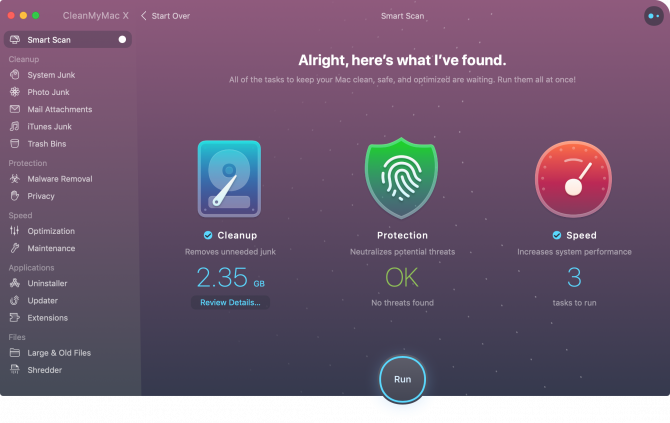
La méthode de nettoyage manuel est efficace (j’ai pu supprimer plus de 30 Go en suivant les étapes décrites ci-dessus), mais le faire à plusieurs reprises prend beaucoup de temps. Et si vous êtes un utilisateur expérimenté de Mac, vous devrez peut-être le faire tous les mois.
Heureusement, certaines applications peuvent aider à simplifier certaines de ces étapes et à automatiser la maintenance du Mac. CleanMyMac X est un utilitaire tout-en-un qui permet à votre Mac de rester en pleine forme . Il vous aide à supprimer les fichiers de cache, les fichiers temporaires et les applications. Il dispose d’un navigateur de fichiers intelligent qui vous aidera également à vous débarrasser des fichiers anciens et inutilisés.
L’application sœur de CleanMyMac X, Gemini 2, est spécialisée dans la recherche de doublons. Il est fort probable que vous disposiez de deux copies de la même photo (ou de trois photos d’aspect similaire), de documents ou de vidéos. Gemini 2 trouve les fichiers en double sur votre Mac et vous aide à vous en débarrasser. Les deux applications sont disponibles dans le cadre de Setapp avec d’autres applications Mac premium via le service d’abonnement .
Téléchargement : CleanMyMac X (35 Euro par an | Achat unique de 90 Euro)
Téléchargement : Gemini 2 (20 Eur par an | Achat unique de 45 €)
Rendre la vie quotidienne sur votre Mac plus facile
Maintenant que vous avez libéré de l’espace de stockage, vous pouvez commencer à utiliser votre Mac pour travailler. Suivez ces étapes de temps en temps et vous ne devriez plus vous soucier de l’espace disque insuffisant.
Vous pouvez apporter d’autres modifications mineures pour améliorer votre expérience quotidienne d’utilisation d’un Mac . Découvrez comment positionner le Dock du bon côté, utiliser Stacks pour organiser votre bureau et commencer à utiliser Spaces pour un espace de travail plus organisé.