

Cet article a pour but de vous montrer comment enregistrer les vidéos et les images que vous recevez sur WhatsApp sur le rouleau d’appareils photo de votre appareil ou sur votre ordinateur.
Vous avez peut-être été l’une des personnes qui souhaitait que WhatsApp arrête d’enregistrer toutes les images et vidéos que vous avez reçues, et que vous y êtes parvenu . Cependant, il vous en reste encore quelques-uns que vous souhaiteriez conserver et il m’est facile de vous montrer comment faire. Vous pouvez y parvenir en quelques étapes simples.
Même si la fonction de téléchargement automatique est désactivée, vous pouvez toujours autoriser l’enregistrement manuel de photos et de vidéos si WhatsApp dispose des autorisations nécessaires pour accéder au pellicule.

Enregistrement d’images et de vidéos WhatsApp sur votre pellicule
 iPhone
Avant de pouvoir enregistrer des images ou des vidéos manuellement, vous devez vous assurer que WhatsApp a accès au rouleau d’appareils photo sur votre téléphone. Pour faire ça:
- Ouvrez votre menu » Paramètres «
- Faites défiler et sélectionnez » Confidentialité «
- Tapez sur » Photos «
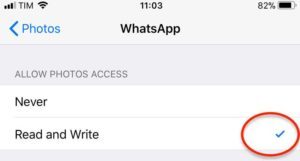
- En mode » Lecture et écriture « , assurez-vous que WhatsApp est autorisé
Voici comment vous enregistrez des images et des vidéos:
- Ouvrez WhatsApp sur le fil de discussion contenant l’image ou la vidéo souhaitée.
- Appuyez sur cette image ou vidéo
- Quand il s’ouvre en mode complet, cliquez sur l’ icône “ Partager ”
- Puis choisissez » Enregistrer «

Ce sont toutes les étapes pour enregistrer des images et des vidéos de WhatsApp sur votre iPhone.
Si vous n’avez pas autorisé WhatsApp à accéder à votre pellicule, votre iPhone vous demandera de lui donner accès lorsque vous choisirez d’enregistrer le contenu sur votre téléphone. Vous pouvez le permettre à partir d’ici.
 Android
Voici les étapes:
- Ouvrez WhatsApp
- Ouvrez le chat qui contient le contenu que vous souhaitez télécharger sur votre téléphone.
- Appuyez sur le bouton de téléchargement / enregistrement en bas à gauche et le contenu sera automatiquement ajouté à la galerie du téléphone.
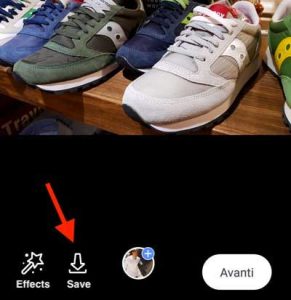
Ce processus peut très légèrement dépendre de la marque du téléphone Android et du système d’exploitation que vous utilisez.
Si vous ne voyez pas vos photos dans votre galerie principale, vous pouvez les trouver dans un dossier créé dans vos fichiers . Il devrait lire quelque chose comme: WhatsApp / Media / WhatsApp Images. Vous aurez peut-être besoin d’un gestionnaire de fichiers pour accéder au contenu.
Vous pouvez également accéder à ce dossier pour supprimer son contenu et libérer de l’espace sur votre appareil. En le supprimant ici, vous le supprimerez de votre galerie accessible et de la mémoire de votre téléphone.
Si vous utilisez une application pour aider à nettoyer la mémoire interne et l’espace disponible sur votre téléphone, gardez à l’esprit que ce dossier pourrait être automatiquement supprimé pour économiser de l’espace. Veillez à sauvegarder les images sur un nuage ou un ordinateur pour ne pas risquer de les perdre.
Enregistrement d’images et de vidéos WhatsApp sur votre ordinateur

Vous constaterez peut-être qu’il est plus simple de télécharger des photos et des vidéos sur votre PC plutôt que de prendre de la place sur votre appareil.
Voici quelques façons dont vous pouvez le faire en utilisant soit un PC Windows, un Mac ou le service en ligne WhatsApp Web .
 les fenêtres
Connectez-vous et cliquez sur le chat avec le contenu que vous souhaitez télécharger. Survolez ce contenu et une flèche apparaîtra éventuellement dans le coin supérieur droit de l’image ou dans son image fixe. Cliquez dessus, et dans le menu qui apparaît, sélectionnez « Télécharger ». Choisissez le dossier dans lequel vous souhaitez enregistrer le contenu, puis choisissez « Enregistrer ».
Vous pouvez également le télécharger en cliquant sur le contenu lui-même dans le fil de discussion et en choisissant l’option de téléchargement une fois le contenu chargé.
 MacOS
MacOS
Vous constaterez que les systèmes Mac sont très similaires à Windows à cet égard. La procédure de sauvegarde elle-même est tout ce qui va changer. Si vous avez choisi de télécharger le contenu, vous devez le nommer, puis choisir le dossier dans lequel télécharger le contenu.
 WhatsApp Web
Une fois que vous êtes connecté au service, vous pouvez suivre les étapes ci-dessus pour télécharger des éléments sur un ordinateur. Vous commencez par survoler le contenu, en cliquant sur la flèche et en choisissant de télécharger dans le menu qui apparaît. Vous devez juste choisir où le télécharger.
Le service offre également les mêmes options que les ordinateurs Windows, vous permettant de cliquer sur le contenu et de choisir directement de le télécharger .
Si vous avez des questions ou des préoccupations, je suis là pour vous aider. Laisse un commentaire ci-dessous avec ton problème et je peux t’aider à résoudre tous tes problèmes.















Brett
Tranchiencz